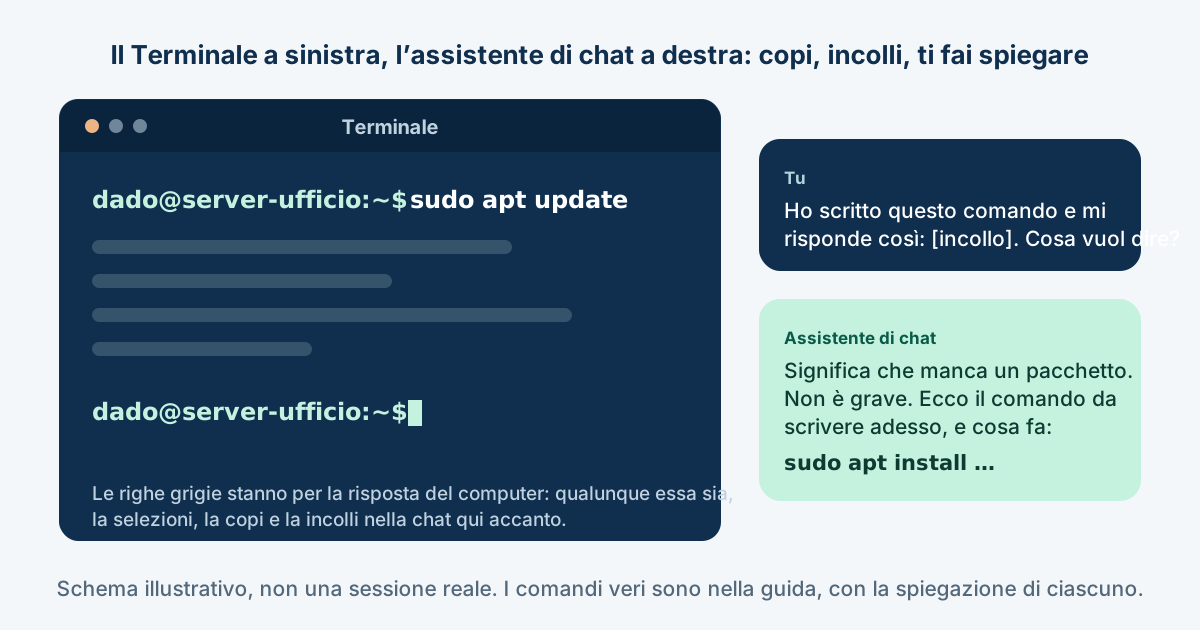
Schema illustrativo di OpenClaw Academy Italia, non una schermata reale.
Il vero ostacolo, per chi arriva da Windows, non è OpenClaw. È la finestra nera.
Su Windows sei abituato a scaricare un file, fare doppio clic e premere Avanti tre volte. Su Ubuntu quella procedura spesso non esiste: si apre il Terminale e si scrivono istruzioni. Chi non l'ha mai fatto si blocca lì, e non perché sia difficile, ma perché nessuno gliel'ha mai spiegato.
Questa guida di OpenClaw Academy Italia serve esattamente a superare quel punto. Ti spiego che cos'è il Terminale, i pochi comandi che ti bastano davvero, e soprattutto come usare ChatGPT come tutor mentre installi: è il consiglio pratico che do a chiunque parta da zero.
Non ti servirà per sempre. Serve per le prime ore, quelle in cui un messaggio di errore incomprensibile può farti abbandonare un progetto che invece funzionerebbe benissimo.
Perché su Ubuntu non c'è "Avanti, Avanti, Fine"
Ubuntu ha un'interfaccia grafica come Windows: finestre, icone, mouse. Per navigare, scrivere e navigare in rete non serve nient'altro.
Il Terminale entra in gioco quando installi e configuri servizi. È lì che vivono gli strumenti da sistemista, ed è anche il motivo per cui un vecchio PC con Linux può fare da server senza sprecare risorse in grafica inutile.
Anche l'installer ufficiale di OpenClaw funziona così: si scarica ed esegue da riga di comando. Non è una scelta scomoda per il gusto di esserlo: è il modo in cui si automatizzano installazioni ripetibili e verificabili. [3]
La buona notizia: non devi imparare Linux. Devi imparare a leggere quello che succede in quella finestra. Sono due cose molto diverse, e la seconda si impara in un pomeriggio.
Che cos'è il Terminale e come si apre
Il Terminale è una finestra in cui scrivi un'istruzione, premi Invio e il computer risponde con del testo. Tutto qui. Al posto di cliccare un pulsante, scrivi il nome di quello che vuoi fare.
Per aprirlo su Ubuntu Desktop puoi premere la combinazione Ctrl + Alt + T, oppure aprire le attività in alto a sinistra e digitare le prime lettere di "terminal". [1]
Quello che vedi all'inizio della riga si chiama prompt e ti dice tre cose utili: chi sei, su quale computer sei e in quale cartella ti trovi. Per esempio:
dado@server-ufficio:~$Qui l'utente è dado, il computer si chiama server-ufficio e il simbolo ~ indica la tua cartella personale. Il $ finale significa: sto aspettando un tuo comando.
Se la finestra sembra bloccata, spesso sta solo lavorando. Molti comandi non stampano niente finché non hanno finito: l'assenza di risposta non è un errore. Quando ricompare il prompt, il comando è terminato.
Due scorciatoie che ti salveranno il pomeriggio: Ctrl + C interrompe un comando in esecuzione, e la freccia in su richiama l'ultimo comando scritto, così non devi ridigitarlo.
Un dettaglio che confonde tutti: per incollare nel Terminale la scorciatoia è Ctrl + Maiusc + V, non Ctrl + V. Nella finestra nera Ctrl + V fa un'altra cosa.
I comandi che ti bastano davvero
Non ti servono trecento comandi. Per tutto il percorso dell'Academy ne bastano una decina, e li userai sempre uguali.
pwd          # in quale cartella mi trovo
ls           # cosa c'è qui dentro
cd cartella  # entra in una cartella
cd ..        # torna indietro di una cartella
cat file     # mostra il contenuto di un file
less file    # sfoglia un file lungo, si esce con q
nano file    # apri un editor di testo, si salva con Ctrl+O e si esce con Ctrl+X
free -h      # quanta memoria RAM ha e sta usando il computer
df -h        # quanto spazio libero è rimasto sul disco
sudo comando # esegui il comando come amministratore
L'ultimo merita una spiegazione a parte. sudo significa: fallo con i poteri di amministratore. Ti verrà chiesta la password, e mentre la digiti non vedrai comparire nessun pallino: è normale, non è la tastiera rotta.
Ogni volta che scrivi sudo stai dando a quel comando il permesso di modificare il sistema. È il momento in cui vale la pena rileggere quello che hai incollato. Nel percorso dell'Academy usiamo un normale account utente proprio per non prendere l'abitudine di fare tutto da amministratore.
Come farti guidare da ChatGPT, passo passo
Ecco il consiglio più pratico di questa guida: durante la prima installazione tieni aperto un assistente di chat su un secondo schermo o sul telefono. Io uso ChatGPT, e lo tratto come un collega esperto seduto accanto.
Funziona perché il Terminale comunica solo per testo. Tutto quello che ti serve per chiedere aiuto è già selezionabile e copiabile: il comando che hai scritto e la risposta che hai ricevuto.
Il metodo è sempre lo stesso, in tre mosse:
1. Copia tutto, non solo l'ultima riga. Un errore si capisce dal contesto: seleziona il comando che hai lanciato e l'intera risposta, non solo la parola in rosso.
2. Di' sempre dove ti trovi. Sistema operativo, versione, e cosa stavi cercando di fare. Senza questo, la risposta sarà generica e ti farà perdere tempo.
3. Chiedi la spiegazione, non solo il comando. La differenza tra imparare e restare dipendente sta tutta qui.
E soprattutto: se non capisci una risposta, chiedi di rispiegartela più semplice. Non è una gara. Nessuno ti sta valutando.
Il modello da copiare quando chiedi aiuto
Per risparmiarti mezz'ora di tentativi, questo è il messaggio che consiglio di incollare all'inizio della conversazione, una volta sola:
Sto installando OpenClaw su Ubuntu 24.04 partendo da zero. Non ho esperienza di Linux. Spiegami ogni comando in italiano, con parole semplici, e dimmi sempre che cosa fa prima che io lo esegua. Se un comando è rischioso o modifica il sistema, avvisami. Non darmi per scontato niente.
Poi, ogni volta che qualcosa non va, il messaggio successivo diventa banale:
Ho scritto questo comando: [incolla il comando]. Ho ottenuto questa risposta: [incolla tutto l'output]. Cosa significa e cosa devo fare adesso?
Funziona con il piano gratuito e funziona meglio con un abbonamento, perché le conversazioni lunghe e i modelli più capaci reggono meglio un'installazione intera. Non è una spesa obbligatoria: è la spesa che eviterà di farti abbandonare a metà.
Ti servirà anche dopo l'installazione. Quando vorrai far fare all'agente qualcosa di nuovo, dovrai descrivere l'attività con precisione, e farsi aiutare a scrivere quella descrizione è esattamente lo stesso lavoro.
Cosa non incollare mai, né lì né altrove
Un assistente di chat è utilissimo, ma va usato con la testa. Tre regole, e sono importanti.
Non incollare mai chiavi, token o password. La tua chiave API OpenAI, il token del bot Telegram e le password del computer non devono finire in una conversazione, in uno screenshot o in un messaggio di gruppo. Se ti serve mostrare un file di configurazione, sostituisci i valori con XXXX prima di copiarlo.
Non eseguire un comando che non hai capito. Vale per i comandi suggeriti da una chat, da un forum o da un video. Se una risposta ti propone qualcosa che scarica ed esegue in un colpo solo del codice da Internet, fermati e chiedi che cosa fa, riga per riga.
Nella guida di installazione dell'Academy, infatti, l'installer non viene eseguito al volo: prima si scarica il file, poi lo si può leggere con less, e solo dopo si avvia. È un passaggio in più che vale il tempo che costa.
Diffida dei comandi che cancellano. Qualsiasi istruzione che contenga rm -rf, che formatti un disco o che modifichi i permessi di intere cartelle di sistema merita una domanda in più prima di essere eseguita. Su Linux non c'è un cestino da cui recuperare.
Questo vale anche per l'agente che stai costruendo, non solo per te: la documentazione OpenClaw è impostata su un principio restrittivo, con il Gateway in ascolto solo in locale e gli accessi concessi in modo esplicito. Il valore predefinito è "il meno possibile", e conviene lasciarlo così finché non sai esattamente cosa stai aprendo. [5]
Le conferme che devi dare dal Terminale
C'è un'altra ragione per cui il Terminale non sparisce dopo l'installazione: alcune autorizzazioni si concedono solo da lì, dal computer, di persona. Ed è una protezione, non una scomodità.
L'esempio che incontrerai subito è il collegamento a Telegram. Con l'abbinamento attivo, il primo messaggio di un account genera una richiesta di autorizzazione: la controlli e la approvi dal computer, non dalla chat. [4]
openclaw pairing list telegramIl senso è semplice: chiunque può trovare il nome di un bot e scrivergli. Se bastasse scrivere per essere autorizzati, il tuo assistente sarebbe a disposizione di chiunque. La conferma dal Terminale è la prova che sei tu, davanti a quella macchina.
Prima di collegare account veri, la documentazione mette a disposizione anche un controllo complessivo della configurazione di sicurezza: [5]
openclaw security auditNon sostituisce una verifica del progetto nel suo insieme, ma è un ottimo modo per scoprire una porta lasciata aperta per distrazione.
Abbonamento ChatGPT e chiave API: non sono la stessa cosa
Questo è il fraintendimento che vedo più spesso, e costa ore di confusione. Sono due strumenti diversi, con due portafogli diversi.
L'abbonamento ChatGPT serve a te. È il tutor che ti spiega i comandi mentre installi, ti traduce gli errori e ti aiuta a scrivere le istruzioni per l'agente. Si paga a mese, ed esiste anche un piano gratuito.
La chiave API OpenAI serve al tuo assistente. È quello che fa rispondere l'agente OpenClaw quando gli scrivi su Telegram. Si paga a consumo, con credito prepagato, ed è indipendente da qualsiasi abbonamento tu abbia già.
Pagare l'abbonamento non ti dà accesso alle API. È scritto nero su bianco nella documentazione OpenAI, e conviene saperlo prima di scoprirlo quando la prima richiesta viene rifiutata per mancanza di credito. [6]
E qui si chiude il cerchio con l'hardware. Se stai riusando un vecchio computer, senza scheda grafica dedicata oppure con una scheda grafica (GPU) modesta — che è la configurazione che consiglio per iniziare — eseguire il modello in locale non è una strada realistica. La chiave API non è un optional: è il pezzo che fa funzionare tutto il resto.
Il modello locale resta un'ottima seconda tappa, quando saprai quali elaborazioni devono restare in casa e avrai misurato il tuo carico di lavoro reale. Ma è una decisione da prendere dopo, con i dati in mano, non il primo giorno.
Fonti e riferimenti
Documentazione di riferimento. Gli esempi progettuali e l'esperienza personale sono distinti dalle funzionalità documentate.
- Ubuntu: la riga di comando per principianti (documentazione ufficiale)
- Ubuntu Server: introduzione al terminale
- OpenClaw: metodi di installazione e requisiti
- OpenClaw: canale Telegram e abbinamento degli account
- OpenClaw: sicurezza, accessi predefiniti e audit
- OpenAI: la fatturazione API è separata dall'abbonamento ChatGPT