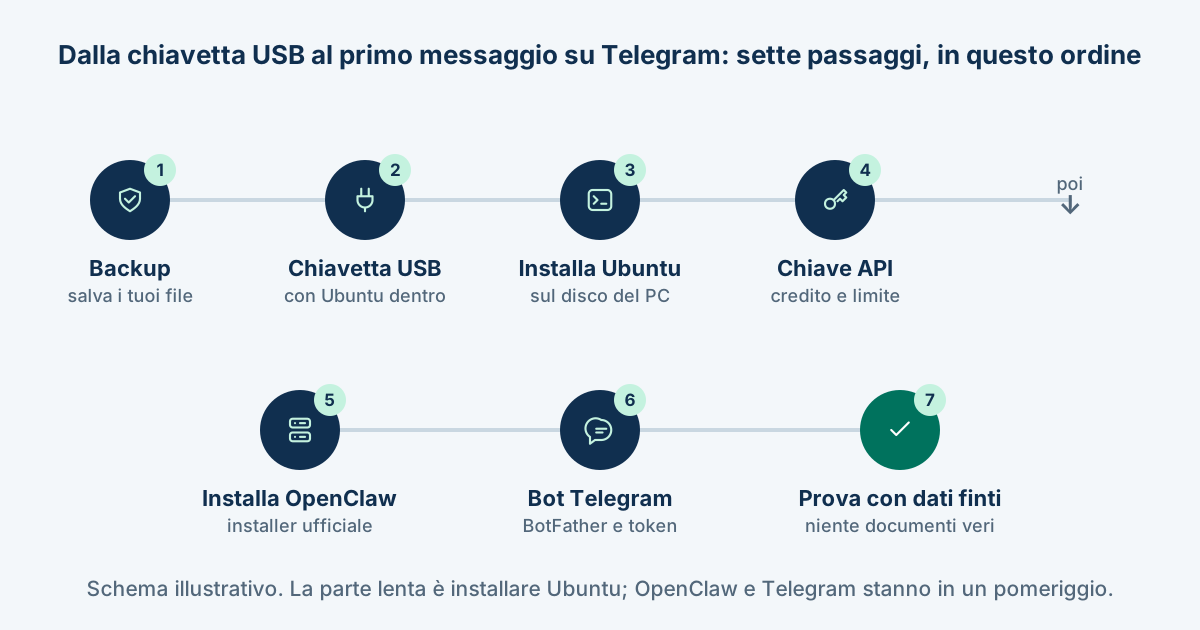
Schema illustrativo di OpenClaw Academy Italia, non una schermata reale.
Il primo obiettivo non è automatizzare tutta l'azienda. È scrivere un messaggio dal telefono e ricevere una risposta dal tuo agente OpenClaw.
In questa guida di OpenClaw Academy Italia il percorso è:
Preparare Ubuntu → installare OpenClaw → configurare il modello AI → collegare Telegram → verificare gli accessi.
La procedura è pensata per una nuova installazione su un computer dedicato. I comandi riportati fanno riferimento alla documentazione ricontrollata l'8 settembre 2026; non sono il resoconto di un collaudo eseguito su ogni possibile computer.
Prima di iniziare: salva i tuoi dati
La creazione della chiavetta avviabile cancella il suo contenuto. Durante l'installazione di Ubuntu puoi inoltre scegliere operazioni che cancellano il disco del computer.
Esegui prima un backup dei file che vuoi conservare. La documentazione Ubuntu lo raccomanda esplicitamente sia per il computer sia per la chiavetta. [1]
Come ambiente didattico sceglierei un PC compatibile con Ubuntu, una chiavetta da almeno 16 GB e una connessione Internet. Per questo primo percorso utilizzeremo un modello AI via API: non acquistare una scheda grafica (GPU) prima di averne verificato la necessità.
Passaggio 1: crea la chiavetta USB con Ubuntu
Scarica l'immagine ISO dal sito ufficiale Ubuntu.
Da Windows puoi utilizzare Rufus: seleziona la chiavetta corretta, scegli il file ISO e avvia la scrittura. Copiare semplicemente il file ISO sulla chiavetta non equivale a preparare un supporto avviabile. [1]
Riavvia il computer dal supporto USB seguendo le indicazioni del produttore. Prima dell'installazione definitiva, utilizza la modalità di prova per controllare almeno schermo, tastiera e connessione.
Quando procedi all'installazione, verifica con attenzione il disco selezionato. L'opzione di cancellazione del disco va utilizzata soltanto quando vuoi effettivamente sostituirne il contenuto. [1]
La chiavetta serve per avviare l'installazione: per il nostro progetto installeremo Ubuntu sul disco del computer.
Passaggio 2: prepara Ubuntu
Accedi al nuovo sistema e apri il Terminale.
Per aggiornare l'elenco dei pacchetti e installare gli strumenti utilizzati nei passaggi successivi:
sudo apt update
sudo apt install curl ca-certificates git less
Completa anche gli aggiornamenti proposti dal sistema e riavvia quando richiesto.
Utilizzeremo un normale account utente. Non imposterei l'intero agente come amministratore soltanto per evitare problemi di permessi.
Passaggio 3: installa OpenClaw
L'installer ufficiale gestisce l'installazione di OpenClaw e verifica o predispone Node.js, l'ambiente necessario al suo funzionamento. [2]
Prima scarichiamo lo script:
curl -fsSL https://openclaw.ai/install.sh -o openclaw-install.shPuoi visualizzarlo con:
less openclaw-install.shPremi q per uscire dalla visualizzazione. Dopo aver verificato la provenienza, avvia l'installazione senza la configurazione iniziale automatica:
bash openclaw-install.sh --no-onboardL'opzione --no-onboard è documentata dall'installer e ci permette di separare installazione e configurazione. [2]
Se il comando non viene trovato al passaggio successivo, riapri il Terminale e controlla le indicazioni finali dell'installer.
Passaggio 4: configura il modello e il servizio
Avvia la configurazione guidata:
openclaw onboard --install-daemonNel percorso scegli il fornitore del modello, configura l'autenticazione e installa il servizio del Gateway. Su Linux, OpenClaw supporta l'esecuzione gestita attraverso systemd. [3]
Per questa prima installazione puoi scegliere OpenAI via API. La fatturazione API è separata dall'abbonamento ChatGPT: verifica consumi e impostazioni del tuo account prima di avviare automazioni ricorrenti. [4]
Non incollare chiavi API nei post della community e non inserirle nel repository del sito.
Controlla quindi lo stato:
openclaw --version
openclaw doctor
openclaw gateway status
Apri l'interfaccia:
openclaw dashboardQuesti comandi sono documentati per verificare l'installazione e accedere alla chat. Prima di aggiungere Telegram, invia un messaggio dalla dashboard e controlla che il modello risponda. [5] [2]
Passaggio 5: crea il bot Telegram
Due parole per chi non ha mai usato Telegram: è un'app di messaggistica gratuita, come WhatsApp, disponibile per telefono e computer. Un bot è un account speciale controllato da un programma invece che da una persona: sarà il contatto in rubrica che rappresenta il tuo assistente. Tu gli scrivi, OpenClaw sul tuo computer legge e risponde attraverso di lui.
Apri Telegram e cerca @BotFather: è il bot ufficiale di Telegram che serve a creare gli altri bot. Controlla che il nome utente sia esattamente quello, con la spunta di verifica: esistono account che imitano il nome.
Invia:
/newbotSegui la procedura per scegliere il nome (quello che vedi in cima alla chat) e il nome utente (l'indirizzo con cui il bot si trova nella ricerca: deve essere unico e finire con bot). BotFather ti consegnerà un token, una lunga sequenza di lettere e numeri: trattalo come una password, perché chiunque lo abbia comanda il bot.
In OpenClaw riapri la configurazione dei canali:
openclaw configure --section channelsSeleziona Telegram, inserisci il token nella configurazione guidata e mantieni un accesso limitato, per esempio attraverso il pairing. La configurazione dei canali è documentata; Telegram utilizza il token del bot, non un normale accesso con numero di telefono. [6] [7]
Riavvia il Gateway:
openclaw gateway restartPassaggio 6: autorizza il tuo account
Apri la chat del bot e inviagli un messaggio. Con il pairing attivo, il primo contatto genera una richiesta di autorizzazione.
Sul computer controlla:
openclaw pairing list telegramVerifica che la richiesta corrisponda al tuo account. Poi approva il codice effettivamente mostrato, sostituendo il segnaposto:
openclaw pairing approve telegram "CODICE_MOSTRATO"Non approvare richieste sconosciute. Il pairing serve proprio a evitare che chiunque trovi il nome del bot possa iniziare a comandarlo. [7]
Passaggio 7: esegui una prova senza dati aziendali
Come primo messaggio scrivi:
Spiegami in italiano quali strumenti hai disponibili. Non modificare file e non inviare comunicazioni.
Poi prova una piccola attività con dati inventati.
Prima di aggiungere account aziendali esegui anche:
openclaw security auditIl comando controlla aspetti della configurazione di sicurezza, ma non sostituisce una verifica dell'intero progetto. [8]
Riavvia infine il computer e verifica nuovamente il collegamento. È un controllo pratico importante: il nostro obiettivo è un servizio utilizzabile, non soltanto una finestra che funziona finché rimane aperta.
Il primo traguardo di OpenClaw Academy Italia è questo: un agente OpenClaw raggiungibile da Telegram, con accessi controllati e una configurazione che sai verificare.
Fonti e riferimenti
Documentazione di riferimento. Gli esempi progettuali e l'esperienza personale sono distinti dalle funzionalità documentate.