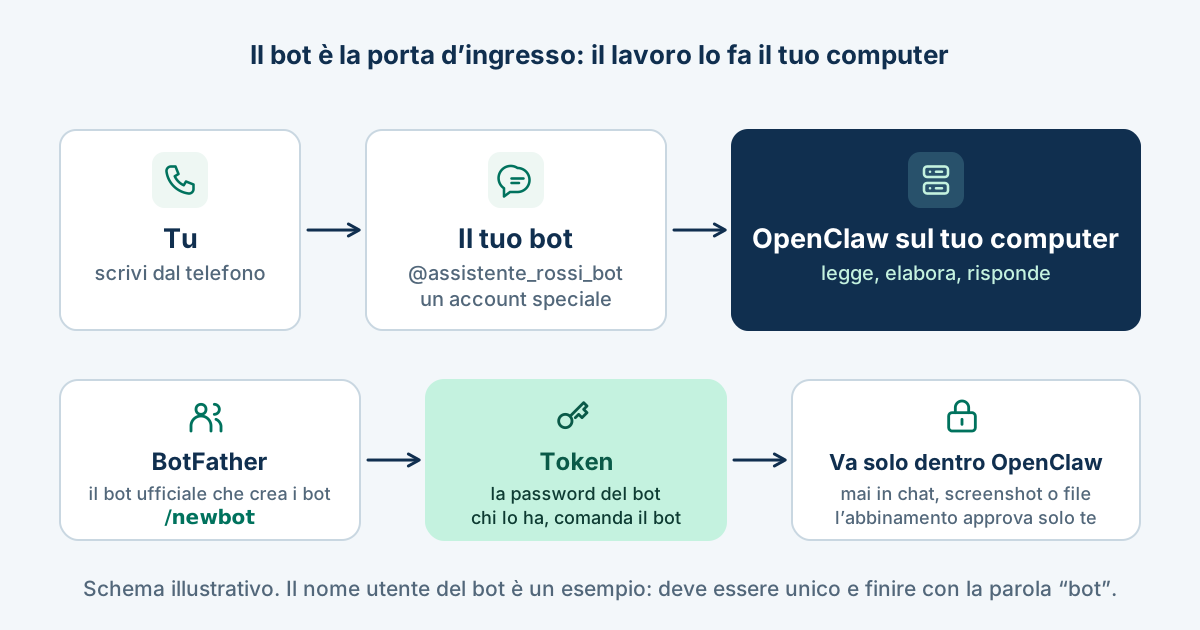
Schema illustrativo di OpenClaw Academy Italia, non una schermata reale.
Nelle guide dell'Academy si dice spesso "scrivi al tuo bot su Telegram". Ma se non hai mai usato Telegram, quella frase non vuol dire niente.
Questa guida di OpenClaw Academy Italia parte da zero: che cos'è Telegram, che cos'è un bot, chi è questo BotFather che compare in tutte le istruzioni, e come si crea il bot che diventerà la "porta d'ingresso" del tuo assistente. Servono dieci minuti e un telefono.
Se già usi Telegram tutti i giorni, salta pure alla parte sul bot. Se non l'hai mai aperto, leggi tutto: è più semplice di quanto sembri, e capire *perché* funziona così ti eviterà qualche errore dopo.
Che cos'è Telegram, in due minuti
Telegram è un'applicazione di messaggistica, come WhatsApp: si scrivono messaggi, si mandano foto e documenti, si creano gruppi. Il progetto la presenta come veloce, semplice e gratuita, e dichiara che la messaggistica privata resterà gratuita, senza pubblicità e senza abbonamenti. [1]
Funziona su telefono, tablet e computer: esistono le app per iPhone e Android, per Windows, macOS e Linux, e una versione che si apre direttamente nel browser. Lo stesso account è raggiungibile da tutti questi dispositivi insieme. [1]
Per creare un account normale serve un numero di telefono: arriva un codice via SMS, lo inserisci e sei dentro. Chi ti scrive non vede il tuo numero se non lo conosce già, perché ci si può trovare anche tramite un nome utente. [1]
Perché nell'Academy usiamo proprio Telegram? Per tre ragioni pratiche: è gratuito, è raggiungibile dal telefono ovunque tu sia, e permette di creare un *bot* in modo documentato e senza costi. Non è l'unica strada possibile, ma è la più corta per il primo risultato.
Che cos'è un bot, e perché te ne serve uno
Un bot è un account speciale di Telegram controllato da un programma invece che da una persona. La documentazione ufficiale lo descrive come una piccola applicazione che funziona interamente dentro Telegram, e precisa che i bot non hanno bisogno di un numero di telefono per essere creati. [2]
Tradotto nel nostro caso: il bot è il contatto in rubrica che rappresenta il tuo assistente. Tu gli scrivi come scriveresti a un collega. Il programma che lo controlla è OpenClaw, installato sul tuo computer: legge il messaggio, lo elabora e risponde attraverso lo stesso bot.
Il percorso completo di un messaggio è questo:
Tu scrivi dal telefono → il messaggio arriva al tuo bot su Telegram → OpenClaw, sul tuo computer, lo legge → prepara la risposta → il bot te la consegna.
Il bot, da solo, non fa niente: è una cassetta delle lettere con un nome. Il lavoro vero lo fa il computer con OpenClaw. Se il computer è spento, il bot resta muto. Vale la pena ricordarlo quando ti chiederai "perché non mi risponde?".
Chi è BotFather
BotFather è il bot ufficiale di Telegram che serve a creare gli altri bot. Il nome è una battuta sul Padrino: è il "padre" di tutti i bot. La documentazione indica proprio lui come il punto in cui registrare un nuovo bot e ricevere il suo token di autenticazione. [2]
Si trova cercando @BotFather nella barra di ricerca di Telegram. Attenzione a un dettaglio importante: esistono account che imitano il nome per confondere. Controlla che il nome utente sia esattamente BotFather, con la spunta di verifica accanto, prima di scrivergli qualsiasi cosa.
Con BotFather si parla a comandi, cioè parole che iniziano con la barra /. Non serve saperli a memoria: te li propone lui.
Come si crea il bot, passo passo
1. Apri la chat con BotFather e invia il comando:
/newbot2. Ti chiede un nome: è quello che vedrai in cima alla chat, con spazi e maiuscole a piacere. Per esempio Assistente Ufficio.
3. Ti chiede un nome utente: è l'indirizzo con cui il bot si trova nella ricerca. Deve essere unico su tutto Telegram e deve finire con la parola bot, per esempio assistente_rossi_bot. Se il nome è già preso, te lo dice e ne provi un altro.
4. BotFather ti risponde con un messaggio di conferma che contiene il token: una lunga sequenza di numeri e lettere. È la parte che conta, e la vediamo nel prossimo capitolo.
Tutto qui. Il bot esiste, compare nella ricerca di Telegram, ma non risponde a nessuno finché non lo colleghi a OpenClaw. È normale.
Il token è una password. Trattalo così.
Il token è ciò che permette a un programma di comandare il bot. La documentazione Telegram è esplicita: va conservato in un posto sicuro e condiviso solo con chi deve avere accesso diretto al bot, perché chiunque abbia il token ha il pieno controllo del bot. [2]
In pratica il token deve finire in un solo posto: la configurazione di OpenClaw sul tuo computer. Non in un messaggio a un collega, non in uno screenshot, non in una chat con un assistente AI quando chiedi aiuto, non in un file sul desktop.
Se ti scappa da qualche parte, non è la fine del mondo: da BotFather puoi revocare il token e generarne uno nuovo, e quello vecchio smette di funzionare. Ma è un fastidio che si evita con un po' di attenzione all'inizio.
Regola pratica: il token del bot e la chiave API OpenAI sono due password del tuo assistente. Vivono solo dentro OpenClaw.
Collegare il bot a OpenClaw
Con il token in mano, sul computer dove hai installato OpenClaw apri il Terminale e avvia la configurazione dei canali:
openclaw configure --section channelsScegli Telegram e incolla il token quando ti viene chiesto. La documentazione OpenClaw descrive il canale Telegram e la modalità di abbinamento (pairing) degli account: è la protezione che vedremo tra un attimo. [3]
Poi riavvia il servizio e scrivi al bot dal telefono:
openclaw gateway restartQui arriva il punto che confonde tutti la prima volta. Il bot ha un nome utente pubblico: chiunque lo trovi può scrivergli. Se bastasse scrivere per essere ascoltati, il tuo assistente sarebbe a disposizione del primo che passa.
Per questo, con l'abbinamento attivo, il primo messaggio di un account genera una richiesta di autorizzazione che tu approvi dal computer, non dalla chat. Solo gli account che hai approvato vengono ascoltati. Gli altri restano fuori, anche se conoscono il nome del bot. [3]
openclaw pairing list telegramApprova soltanto la richiesta che corrisponde al tuo account. Se ne compare una che non riconosci, non approvarla: è esattamente il caso per cui questa protezione esiste.
Che cosa vede il bot di te, e che cosa no
Una domanda legittima: se scrivo a un bot, che cosa sa di me? Secondo le domande frequenti di Telegram, un bot vede il tuo nome pubblico, il nome utente e le immagini del profilo; non vede il tuo numero di telefono e non vede quando sei stato online l'ultima volta. [1]
Nel nostro caso il bot è tuo, quindi il problema è rovesciato: quello che scrivi al bot arriva al tuo computer e, se usi un modello via API, può proseguire verso il fornitore del modello. Non è una chat segreta. Telegram distingue le normali chat, salvate sui suoi server, dalle Secret Chat cifrate da dispositivo a dispositivo: la chat con un bot appartiene alla prima categoria. [1]
La conseguenza pratica è semplice: non usare la chat con il bot come cassaforte. Password, codici, documenti riservati non vanno incollati lì "tanto è il mio assistente". Il bot serve a dare istruzioni e ricevere risultati, non a conservare segreti.
E se non voglio usare Telegram?
Non sei obbligato. La documentazione OpenClaw elenca diversi canali oltre a Telegram, tra cui WhatsApp, Signal, Slack, Microsoft Teams e Discord. [4]
Nell'Academy si parte da Telegram perché il bot si crea in dieci minuti, senza costi e senza approvazioni da parte di terzi. Una volta capito il meccanismo, spostarsi su un altro canale è un problema di configurazione, non di comprensione.
Il concetto da portarsi via è uno: il canale è solo la porta. Il tuo assistente vive sul tuo computer, e le autorizzazioni le decidi lì.
Fonti e riferimenti
Documentazione di riferimento. Gli esempi progettuali e l'esperienza personale sono distinti dalle funzionalità documentate.